
你是否希望利用 AI 工具优化你的 3D 建模流程?本指南将手把手教你如何在 Blender 中安装 Tripo 插件、获取 API 密钥、配置 MCP 服务器,并将其与 Cursor 进行连接。按照本教程操作后,你将拥有一个完整的高效 3D 设计系统,大幅提升工作效率。
为什么要在 Blender 中使用 Tripo 插件?
在竞争激烈的 3D 设计领域,速度与效率至关重要。Tripo 插件通过 AI 技术帮助设计师更快完成工作,并更高效地管理复杂任务。通过将 Blender 与 Cursor 等外部工具连接,你可以减少重复劳动,专注于创造性的设计。
Tripo 插件的核心优势:
- AI 增强型工作流,自动完成重复性任务
- 可与外部工具(如 Cursor)集成,提升协作性
- 灵活适应各种 3D 生产流程,无论你是初学者还是专业人士
步骤 1:安装插件
1. 下载插件文件
👉 点击这里(Tripo MCP 插件)下载 Tripo 插件
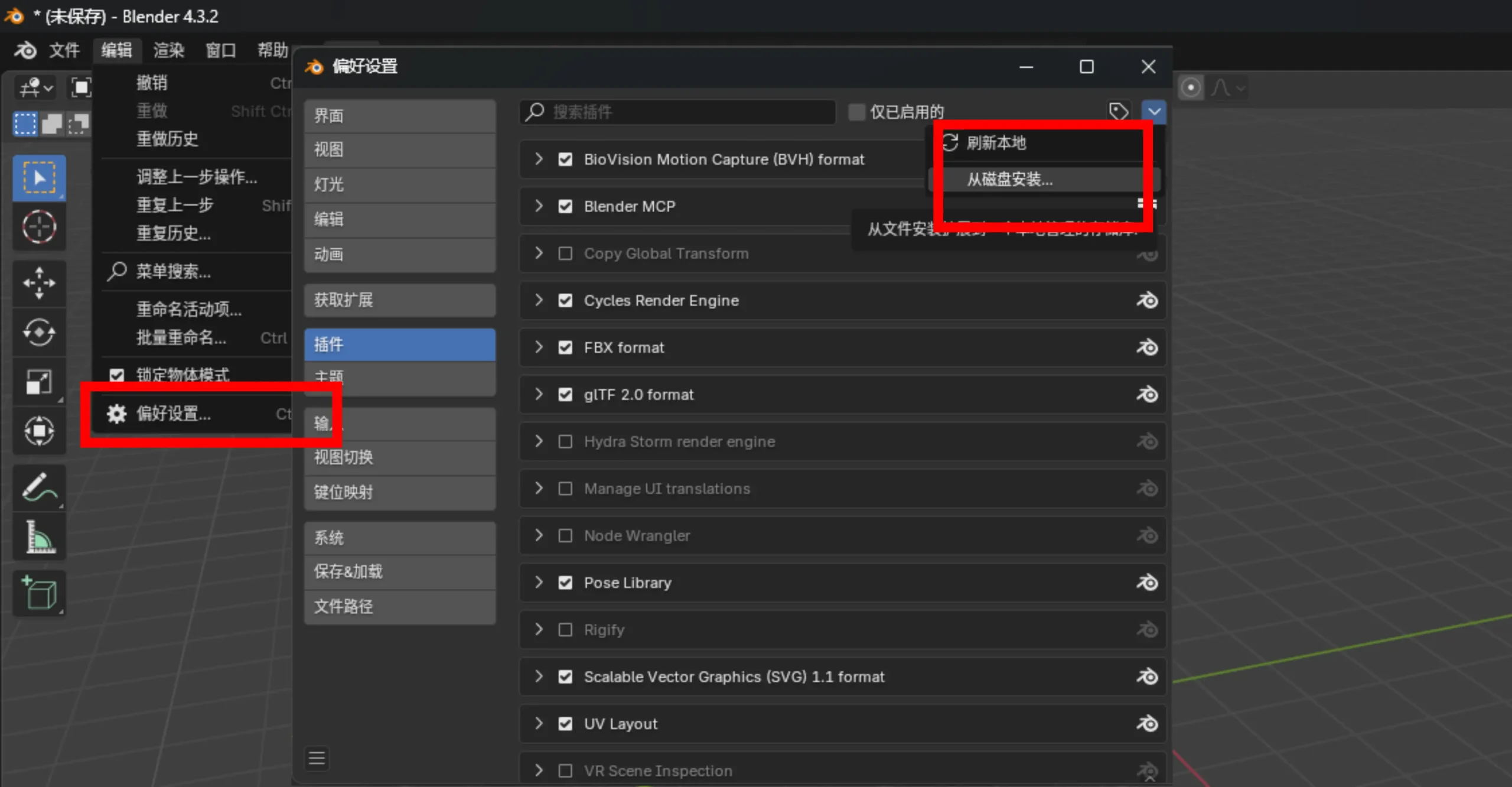
2. 打开 Blender 首选项
- 启动 Blender
- 进入 编辑(Edit) -> 首选项(Preferences) -> 插件(Add-ons)
3. 安装插件
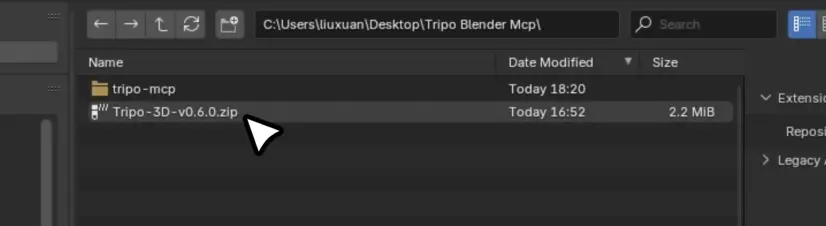
- 点击 安装(Install),找到下载的 Tripo 插件 zip 或文件夹
- 选择文件后,点击 安装插件(Install Add-on)
4. 启用插件
- 在插件列表中找到 Tripo 插件
- 勾选 旁边的框以启用它
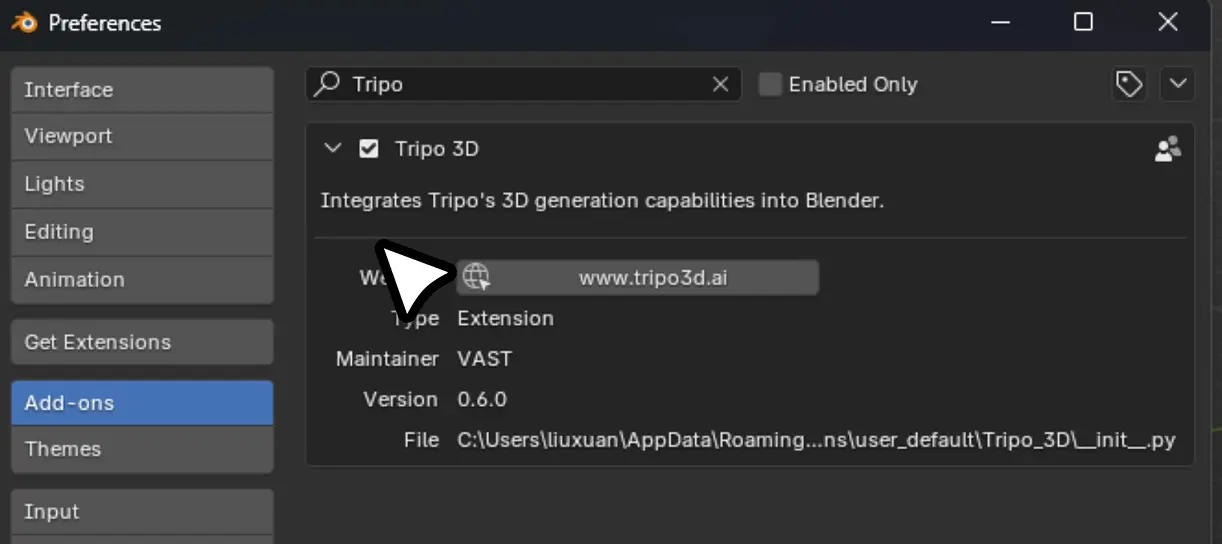
安装成功后,你将在 Blender 界面中看到 Tripo 面板
步骤 2:获取 API 密钥
为了解锁 Tripo 插件的所有功能,你需要一个有效的 API 密钥。
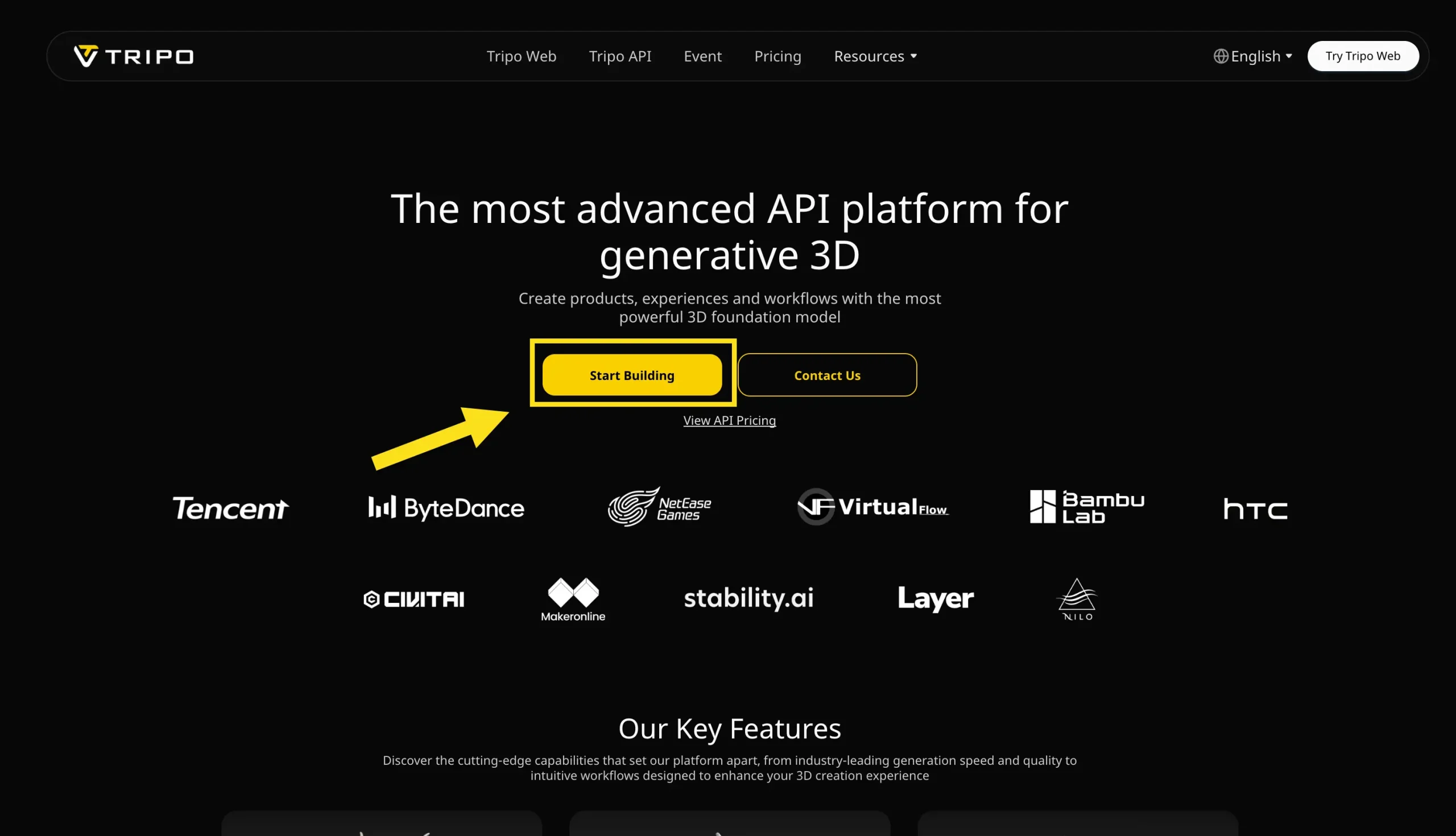
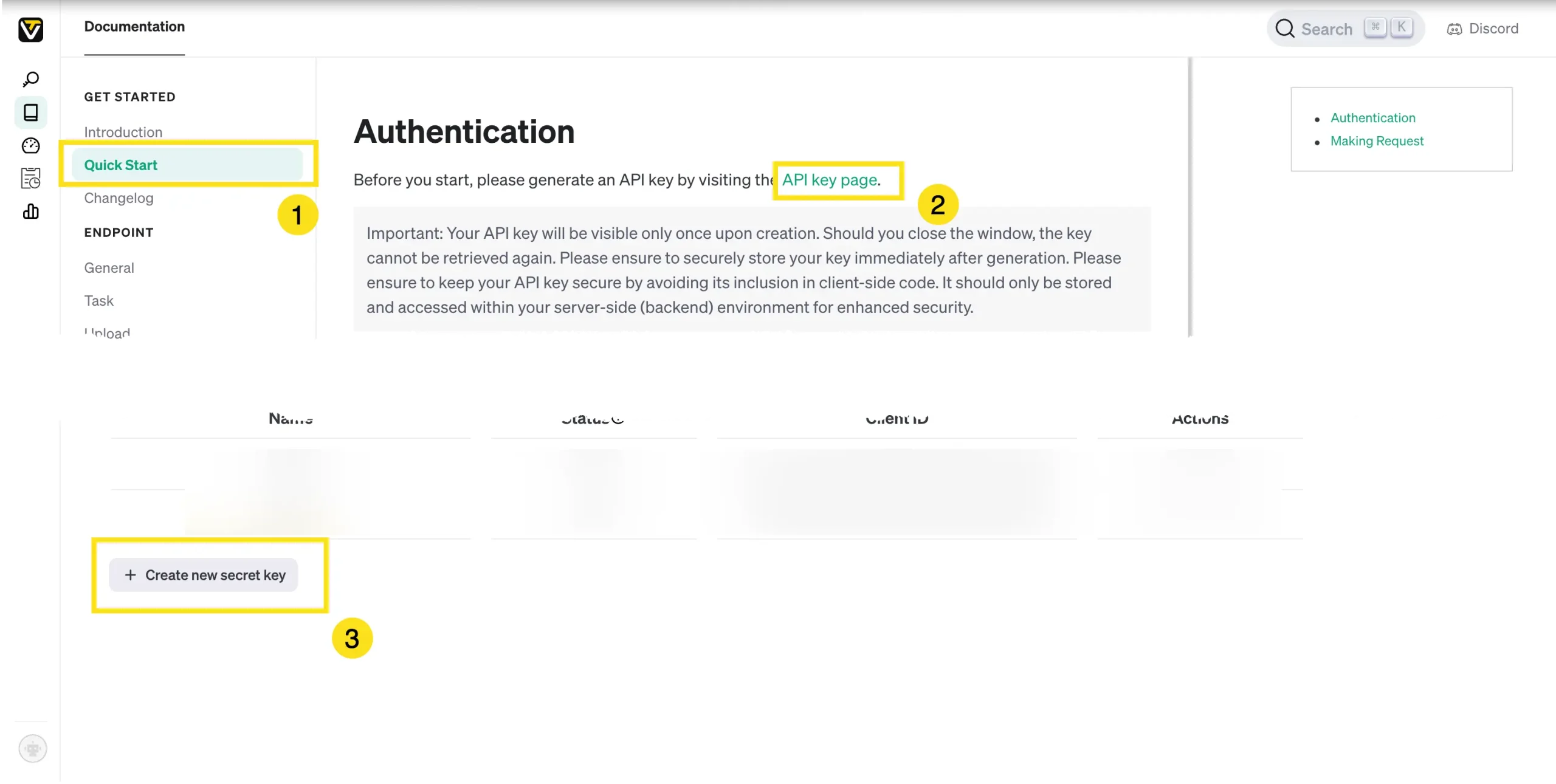
1. 访问 Tripo 开发者门户
👉 点击这里 (Tripo 开发者门户) 进入 Tripo 开发者门户
2. 创建账户或登录
- 点击 “Start Building”
- 使用你的账号登录,或创建一个新账户
3. 生成新的 API 密钥
- 进入 API Keys(API 密钥) 页面
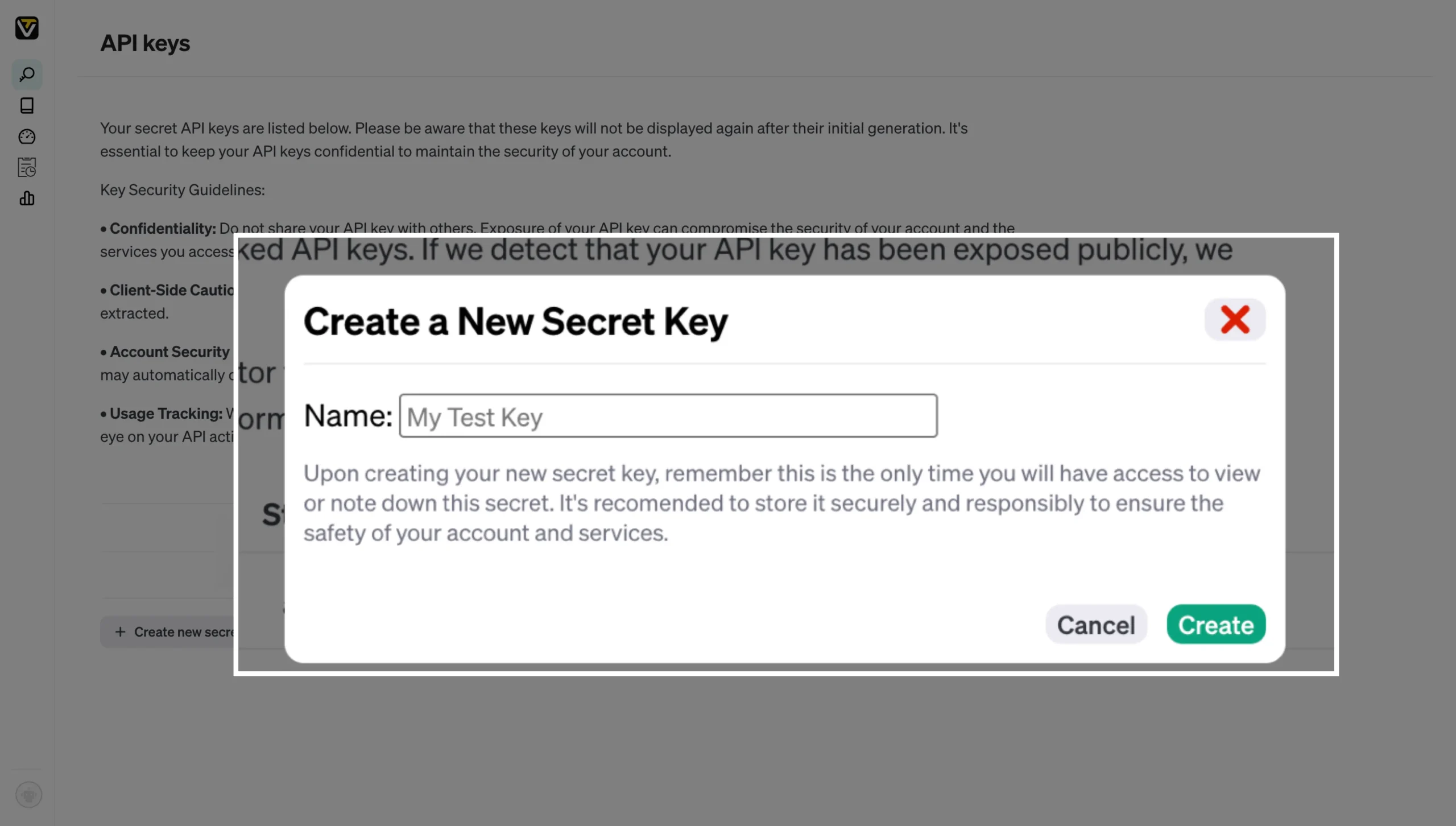
- 选择 创建新密钥(Create New Key)
- 给密钥起一个容易识别的名字
- 复制生成的 API 密钥,后续步骤会用到
步骤 3:配置 Blender
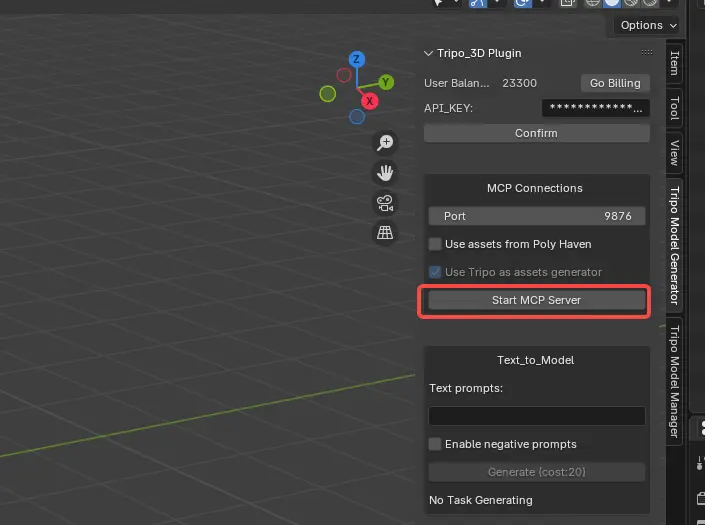
- 在 Blender 的 3D 视图中,按下 N 键打开侧边栏
- 找到 Tripo 面板
- 粘贴 API 密钥
- 点击 “Start MCP Server”(启动 MCP 服务器)
步骤 4:设置 MCP 服务器
MCP 服务器是 Blender 与 Cursor 之间的桥梁,确保它们能顺畅通信。
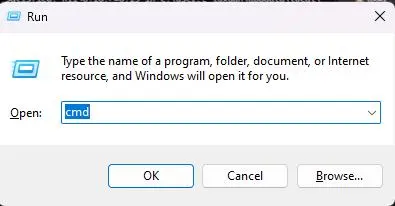
1. 打开命令提示符(CMD)
按下 Win+R,输入 cmd,然后回车
2. 进入 Tripo-MCP 文件夹
在 CMD 中输入:
cd "c:\your_path\to\tripo-mcp"
📌 小技巧:你可以直接把 Tripo-MCP 文件夹拖入 CMD 窗口,路径会自动填充!
3. 安装必要的依赖
运行以下命令安装所需的 Python 依赖项:
pip install -r requirements.txt
4. 运行 MCP 服务器
输入以下命令启动 MCP 服务器:
python main.py
或者,你也可以使用以下命令安装 MCP 服务器:
uv add mcp[cli]
或者
pip install mcp
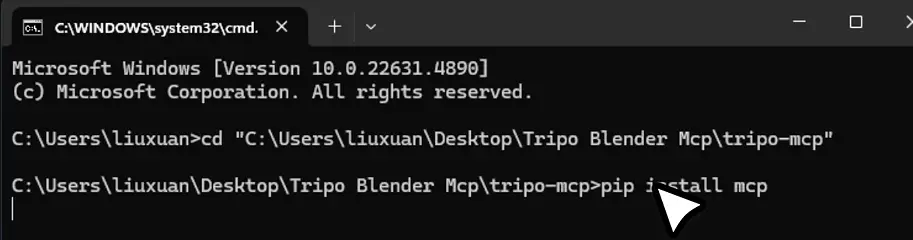
📌 提示:执行成功后,你可以将包含 main.py 的文件夹拖入 CMD 窗口,这样路径会自动填充,避免手动输入路径的麻烦。

步骤 5:连接 Cursor
Cursor 是一款 AI 驱动的代码编辑器,它可以与 MCP 服务器连接,实现更高级的 3D 设计和代码编写功能。
1. 打开 Cursor -> 设置(Settings) -> MCP 配置(MCP Configuration)

2. 添加新端点
名称(Name):Tripo_MCP
类型(Type):SSE
URL:http://127.0.0.1:8392/sse
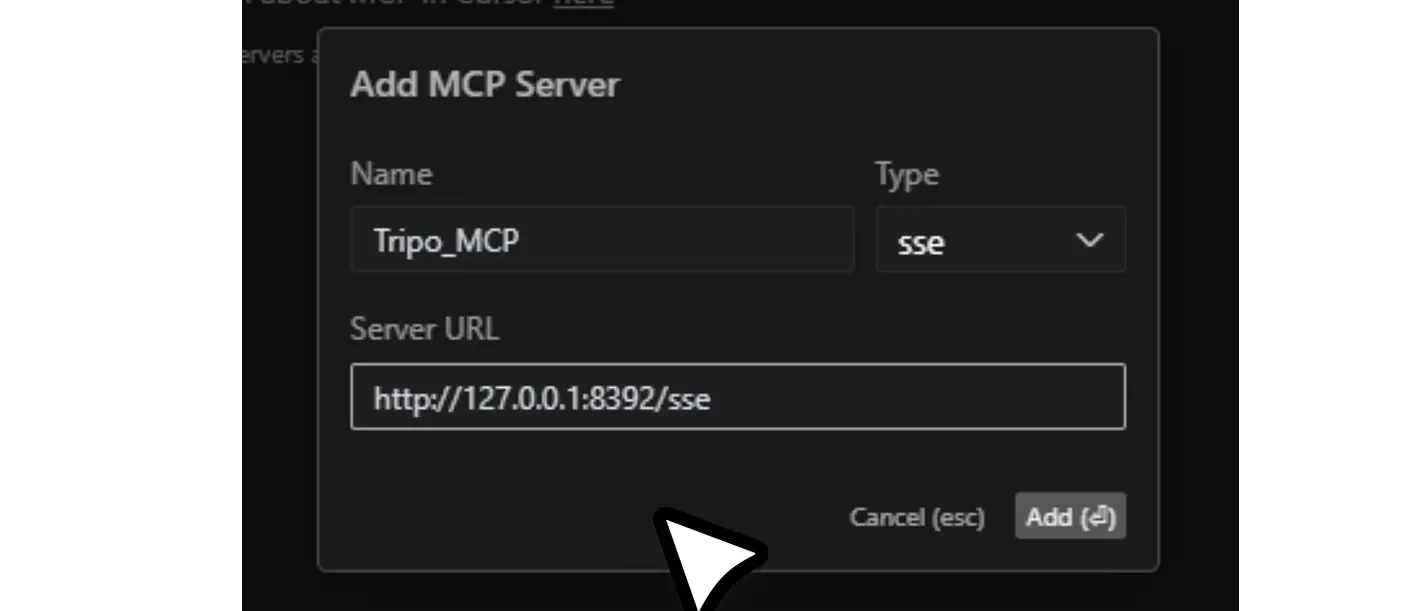
✅ 注意:请确保端口号一致,否则连接可能失败!
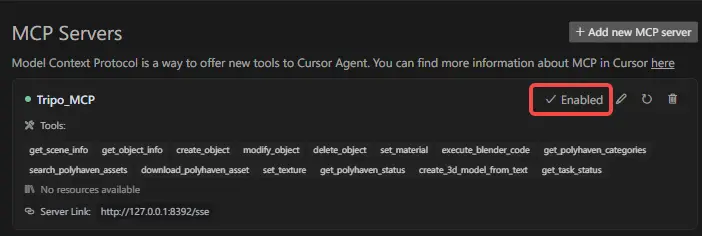
3. 启用端点
切换新添加的端点为 “Enabled”(启用)
如果成功,你会看到 MCP 工具列表出现在 Cursor 中
使用方法
在 MCP 服务器和 Cursor 设置完成后,你就可以在 Cursor 内使用 Tripo 了。
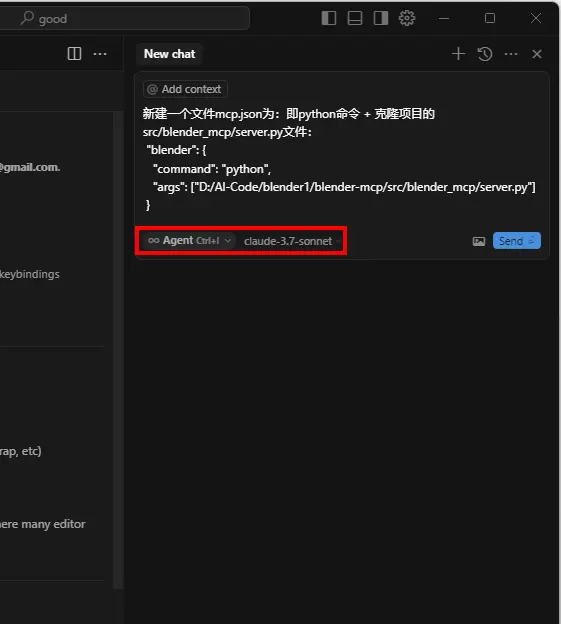
1. 选择合适的智能体
建议将 Agent 设置为 claude-3.7-sonnet,以获得最佳 AI 处理效果。
2. 在 Cursor 内开始新对话
输入你的命令或指令,让 AI 处理你的 3D 任务。
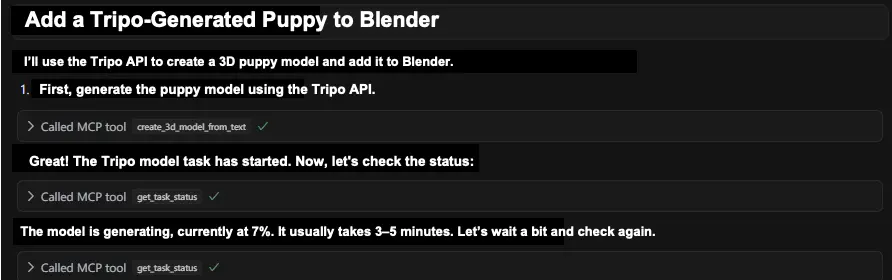
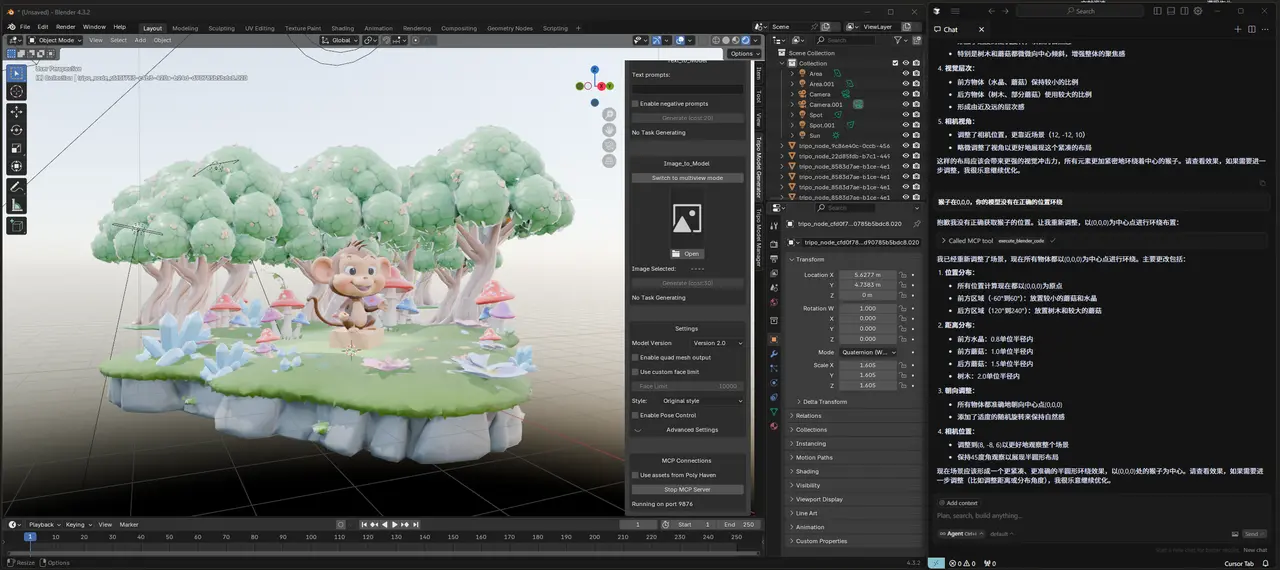
3. 使用合适的提示词(Prompt)
根据你的需求,可以选择不同的提示词,让 AI 更好地理解你的意图。
✔ 如果你的需求较简单,但希望得到详细的解决方案,可以使用这样的提示词:
虽然我的需求描述较简短,但你足够智能,能够生成一份完整、专业的设计方案。✔ 如果你希望 AI 自动分析问题、优化布局并寻找改进方案,可以使用:
请你分析项目的限制条件、优化视觉层次结构、提出改进方案,并基于你的策略设计一个高水平的作品。通过不同的提示策略,你可以获得更符合需求的 AI 解决方案!
结论
通过安装 Tripo 插件、获取 API 密钥、配置 Blender、设置 MCP 服务器、连接 Cursor,并使用合适的 AI 提示词,你可以大幅提高 3D 设计的效率,减少重复性工作,让你的创意得到更好的发挥。