ComfyUI 桌面版(此前称为 V1)现已面向 Windows 和 Mac 用户开放测试!
- 这篇文章是关于如何安装设置 ComfyUI 桌面版的教程指南。
- 请在这里提交任何反馈或问题:forum.comfy.org
- 源代码可在 Github 获取
安装说明
1. 下载
2. 选择安装目录
2a. 在新目录中安装
选择一个存放 ComfyUI 文件的目录。将 Python 环境安装在所选位置,文件会占用约 15GB 系统空间。安装过程中还会创建系统文件。
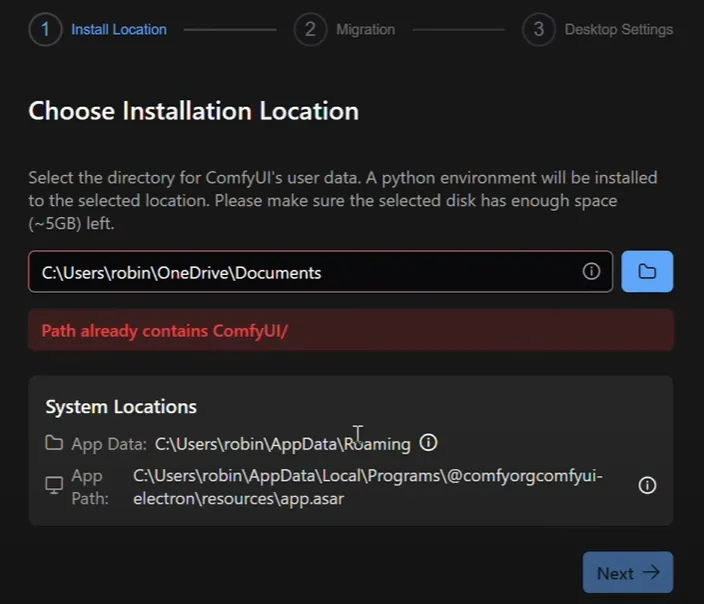
Windows
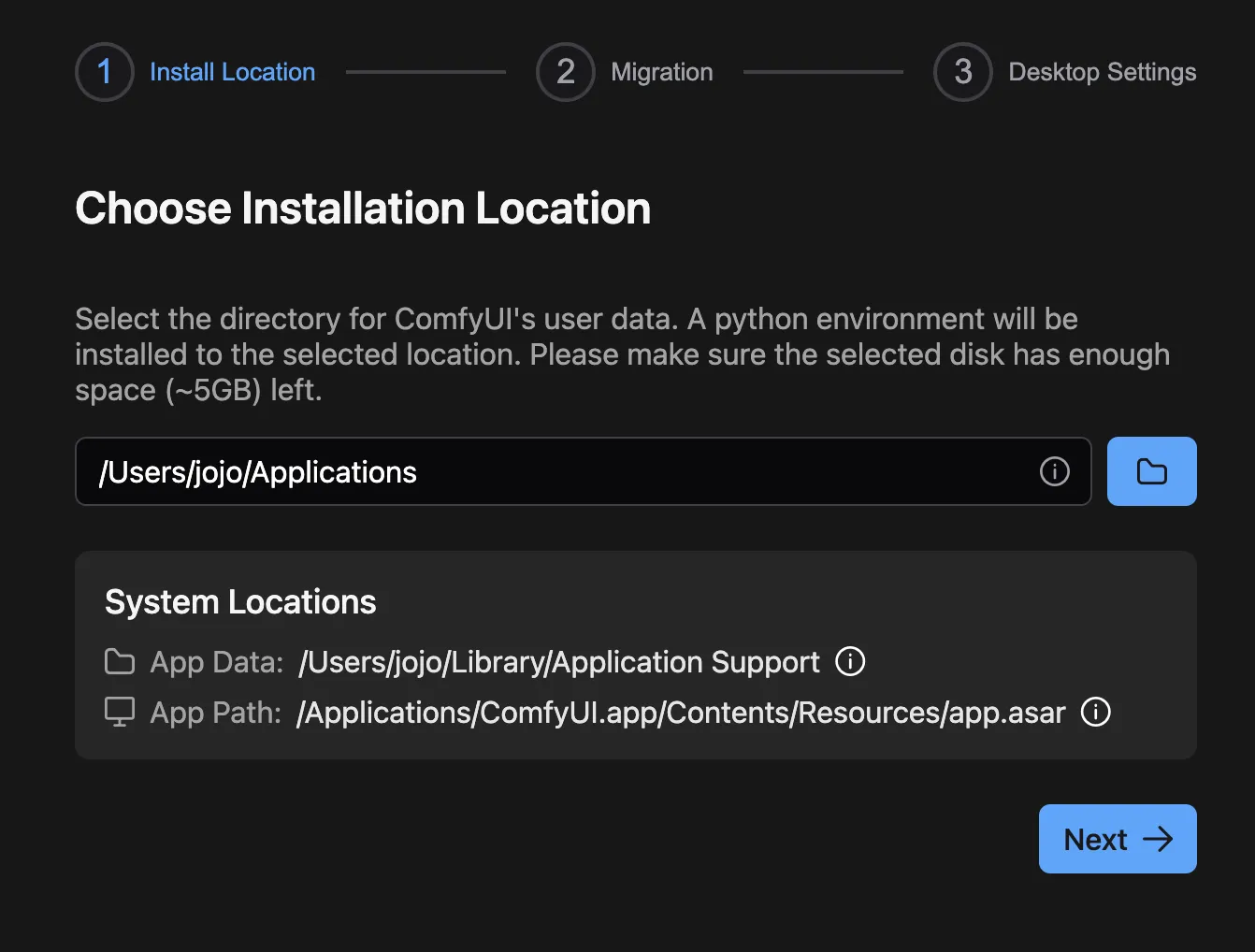
Mac
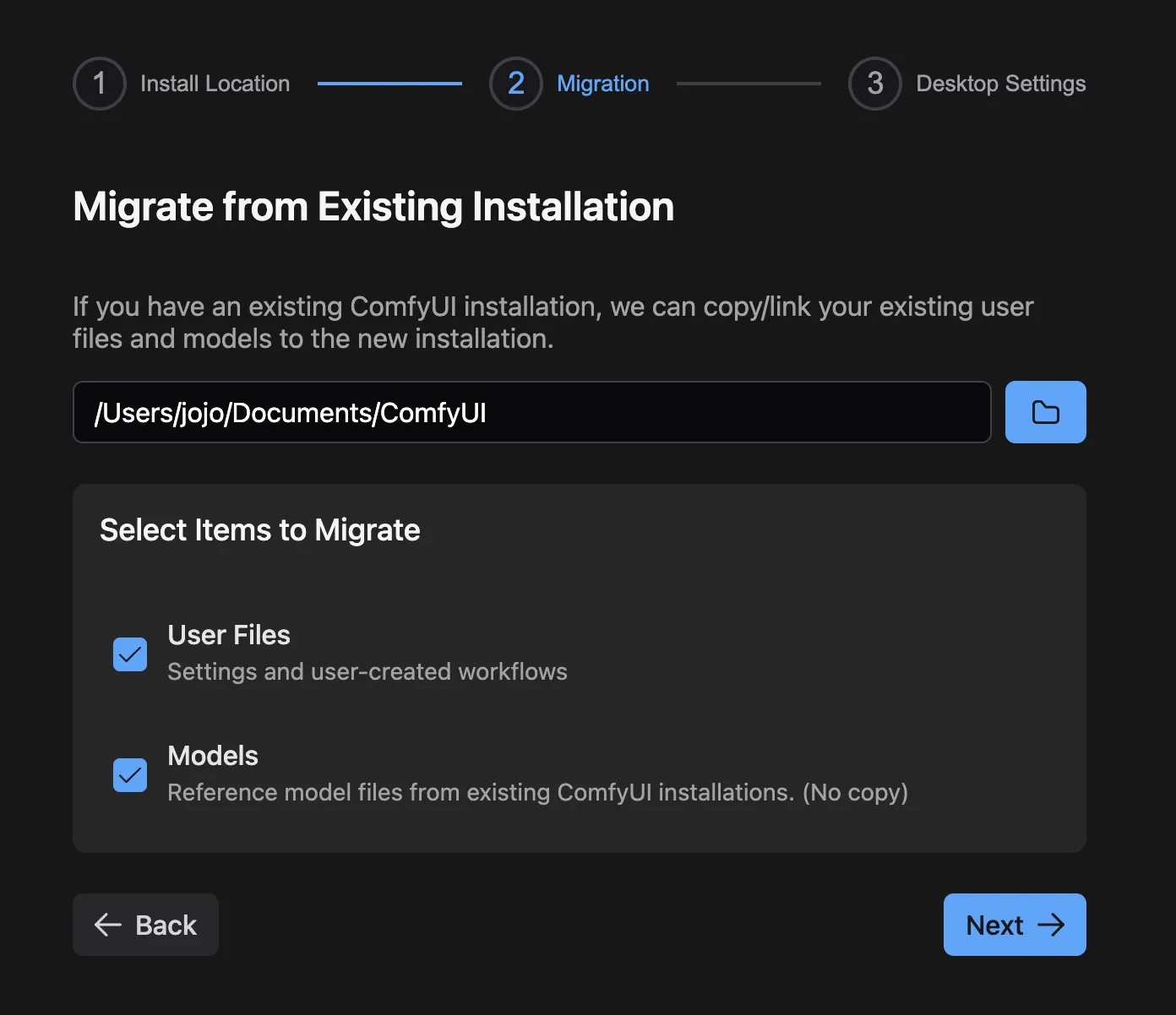
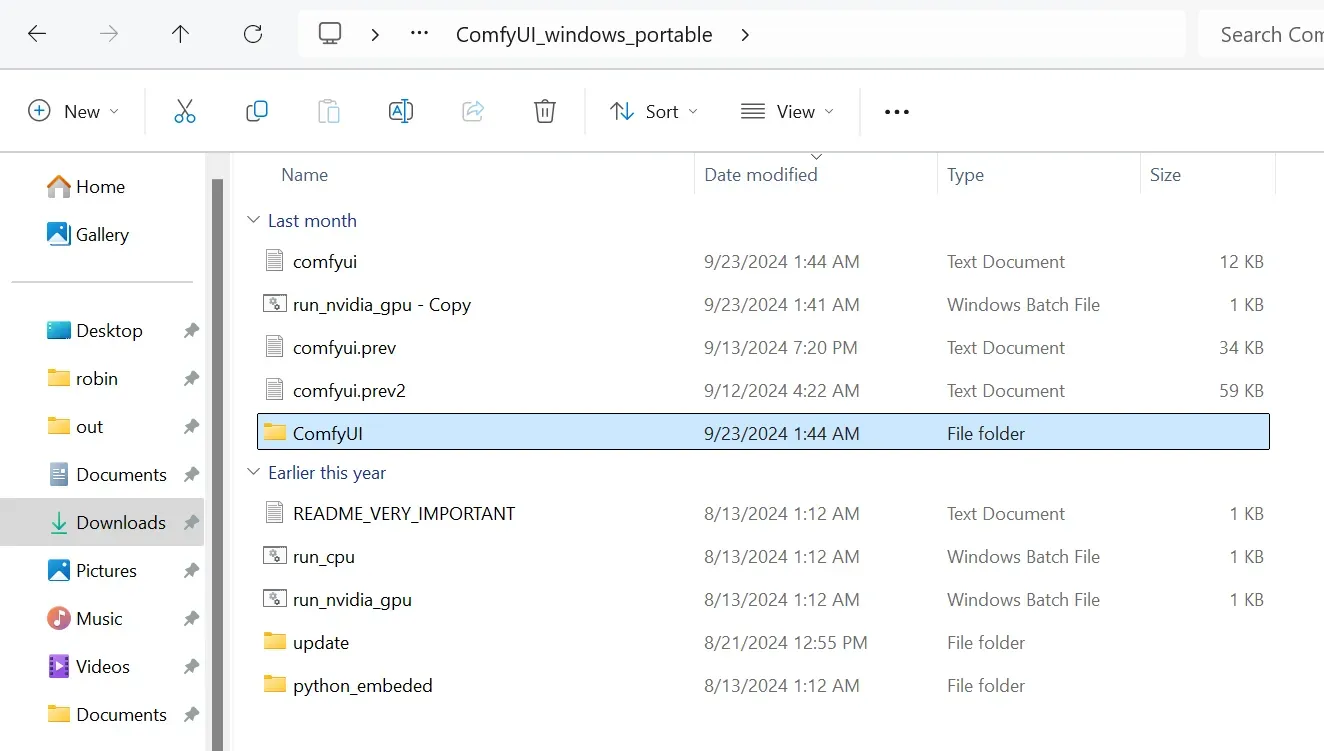
2b. 从现有 ComfyUI 目录导入
如果您是 ComfyUI 新用户,可以跳过这部分。
如果您已经安装过 ComfyUI,可以导入已有的模型、用户设置和工作流。选择旧目录的根目录并选择 "ComfyUI" 文件夹 (例如: D:\ComfyUI_windows_portable\ComfyUI )。此步骤适用于 Windows 和 Mac 操作系统。
目前暂不支持导入自定义节点。
3. 文件夹访问
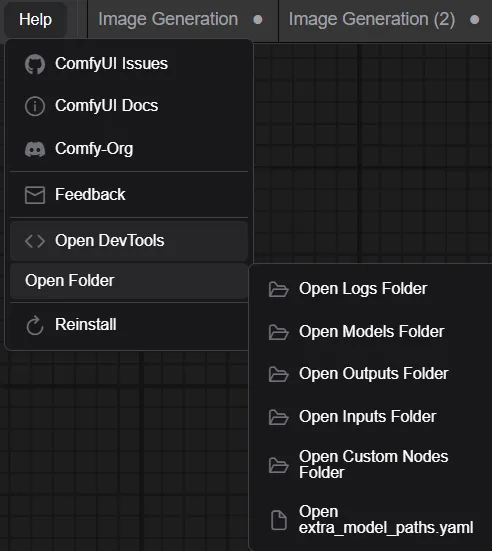
桌面应用程序会在系统中存储日志、模型和其他文件。您可以通过 Help 菜单方便地打开这些文件夹。
4. 模板和自动模型下载
4a. 模板
应用在 "workflow" 侧边栏下提供了模板工作流来帮助新用户入门。新用户首次生成时,点击 Workflows 侧边栏下的 Templates,可选择任意模板工作流进入工作流窗口。
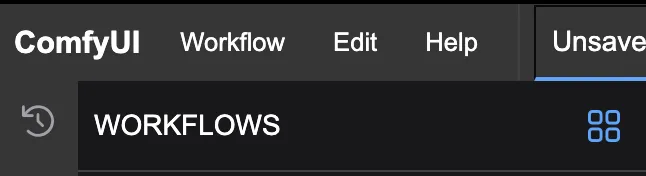
点击蓝色按钮打开模板
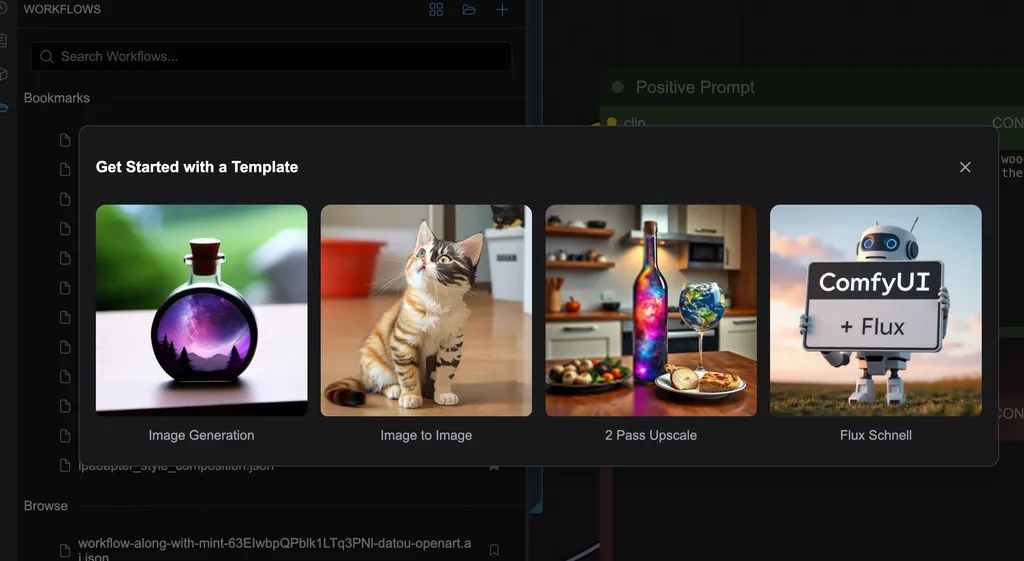
系统提供了4个基本模板
4b. 自动模型下载
如果工作流 json 中定义了模型,ComfyUI 桌面应用会自动下载模型并将其存放在正确的目录中。所有模板工作流都嵌入了模型。
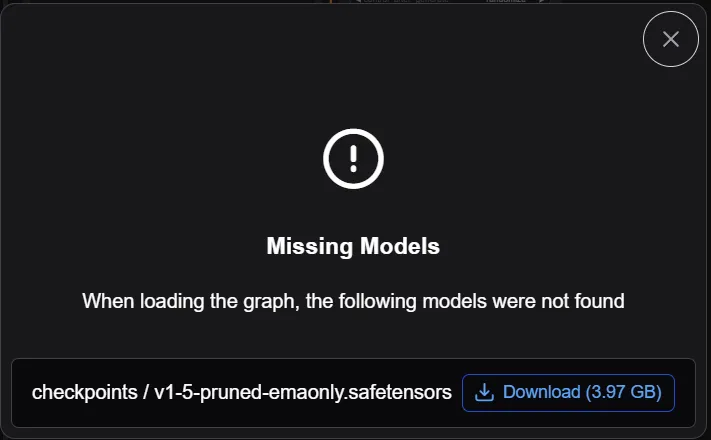
根据对话框下载模型
5. 管理器和自定义节点
5a. ComfyUI 管理器
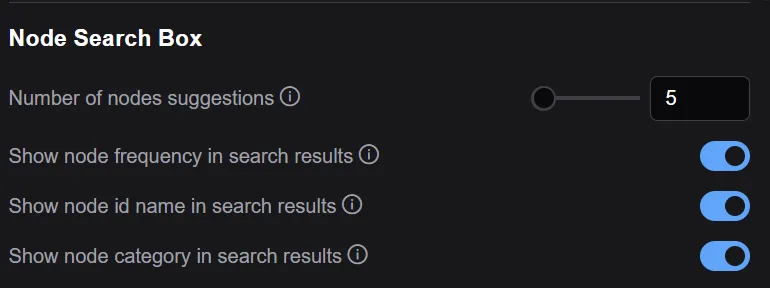
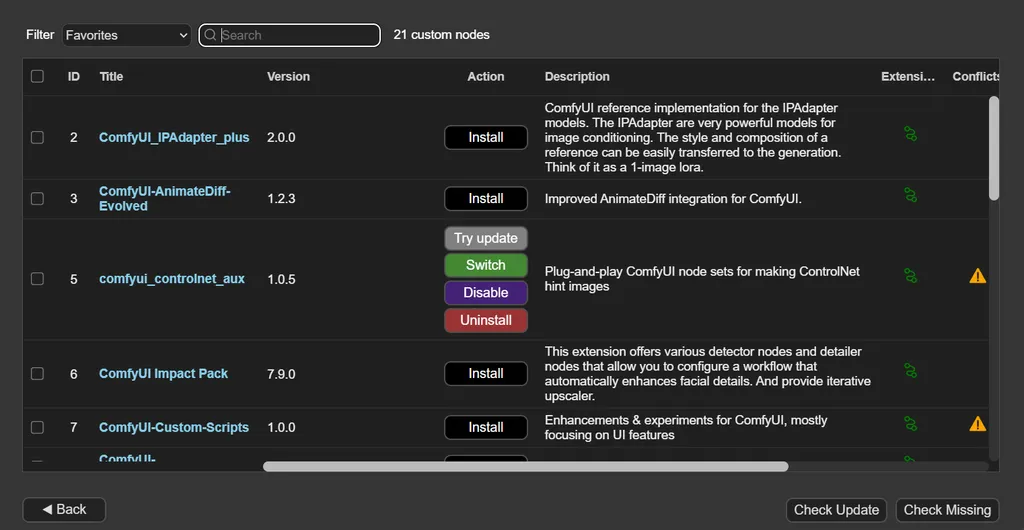
ComfyUI 默认携带了管理器(Manager)。您现在可以直接从 ComfyUI 注册表安装节点,访问最新的版本的节点。您还可以在 Manager 中搜索自定义节点,并选择按频率显示它们。在 Settings 中查看更多自定义节点的偏好选项!
6. 日志和终端
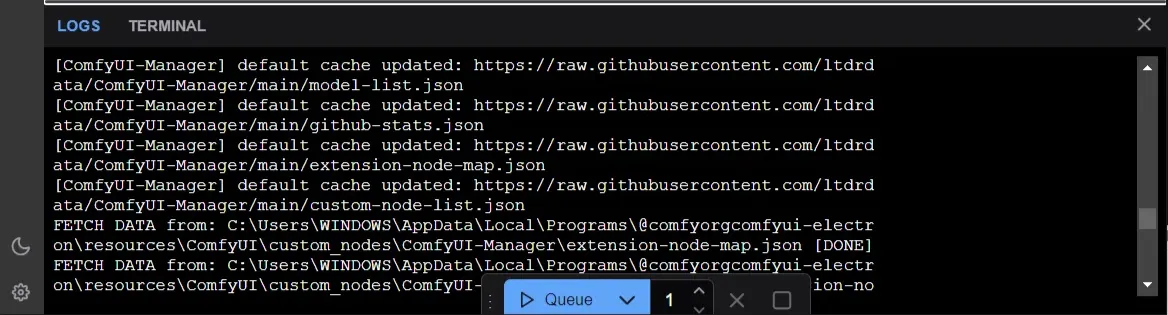
ComfyUI 桌面应用集成了的日志和终端功能,让调试变得更加容易。日志文件可以在以下文件夹中查看。
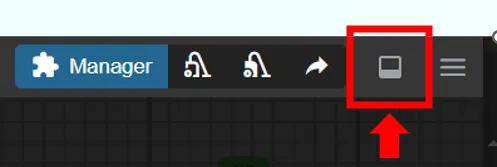
切换到查看日志按钮
您也可以通过侧边栏的切换日志视图按钮进行访问。如果想在终端中进行更改或 pip 软件安装包,可以打开日志视图并从"LOGS" 切换到 "TERMINAL"。
7. 安装 Pip 包
桌面应用程序附带了 uv,用于创建 Python 虚拟环境并安装必要的依赖项。但在安装各种自定义节点时,也可能需要手动执行 pip 来安装。
由于 ComfyUI 桌面应用使用 uv 安装 ComfyUI 和 ComfyUI-Manager 的依赖项,因此 pip 别名为 uv pip,因为 uv 速度快且可以利用本地缓存。如果您出于任何原因更喜欢使用常规 pip,可以运行:python -m pip
8. 设置
8a. 设置:崩溃报告、UI 设置、快捷键
您现在可以自定义快捷键,且不会受到浏览器级命令的干扰。
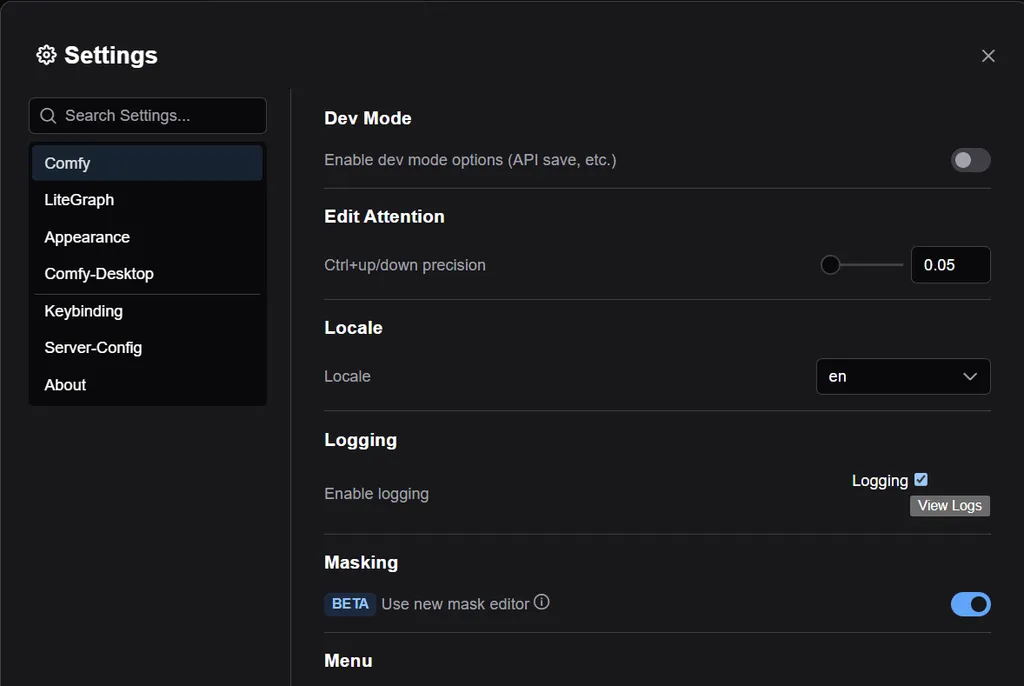
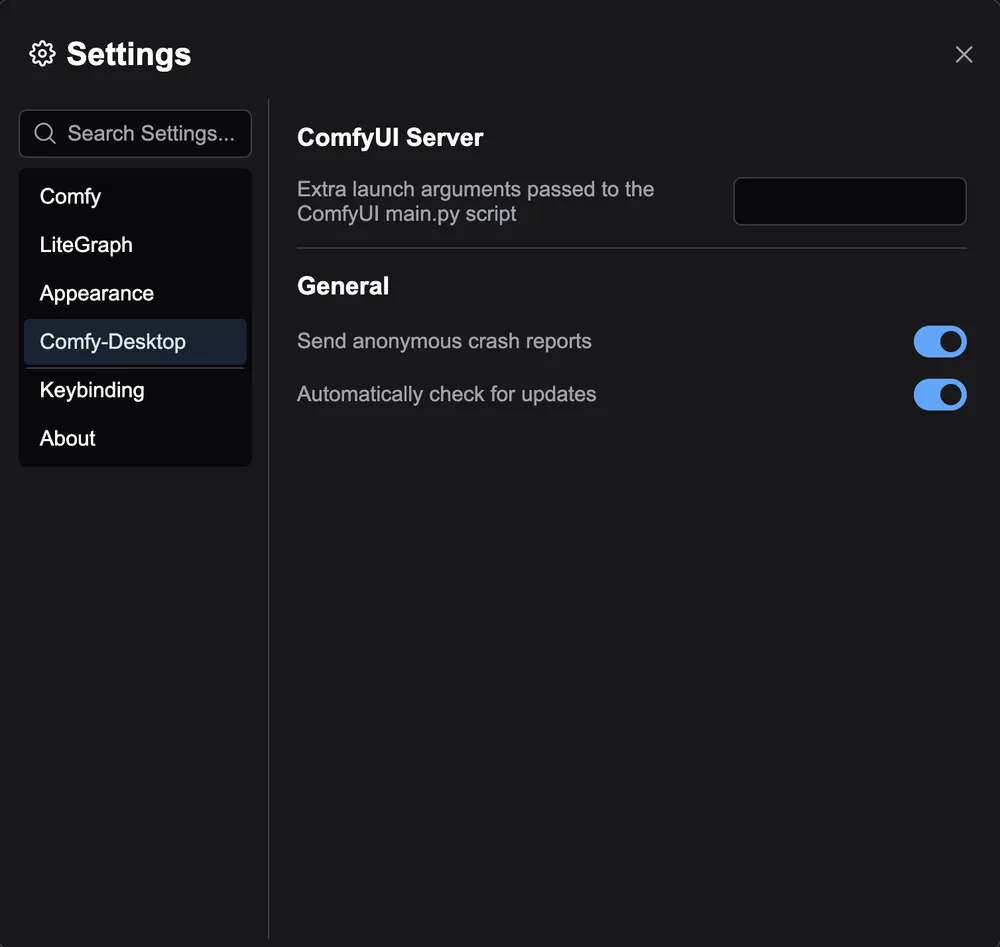
由于 ComfyUI 桌面版作为原生应用程序,需要更好的信息来调试问题。并非每个用户都熟悉 Github。在引导步骤中,可以选择向 ComfyUI 发送崩溃报告,这些报告仅包含未处理异常和原生崩溃的堆栈跟踪信息。
如果选择退出,则不会发送任何内容。在任何情况下,都不会发送工作流、个人信息或日志文件。
9. 版本更新
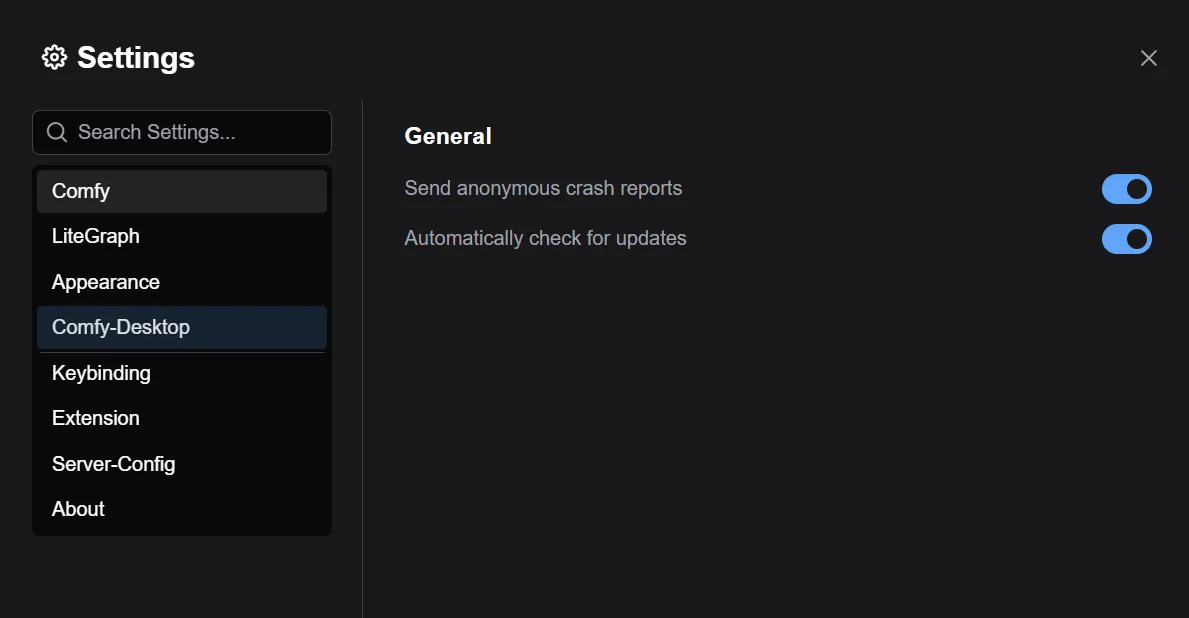
当 ComfyUI 需要更新时,进入 ComfyUI 后会弹出提示。点击 "restart",ComfyUI 将自动更新到最新版本。
您也可以在 Settings 中开启/关闭自动更新。
10. 卸载
10a. 简单卸载
在系统设置 (Windows) 中卸载 ComfyUI 应用程序或在 Applications 文件夹(Mac) 中删除ComfyUI.app。
卸载不会删除您的模型/自定义节点/输入/输出文件。
10b. 完全卸载(Windows)
删除以下2个文件夹并重启:
- C:\Users\WINDOWS\AppData\Local@comfyorgcomfyui-electron-updater
- C:\Users\WINDOWS\AppData\Roaming\ComfyUI
如果同时删除安装目录,模型/自定义节点/输入/输出文件也将被删除。
10c. 完全卸载(Mac)
删除以下文件夹并重启:
/Users/Library/Application Support/ComfyUI如果同时删除安装目录,模型/自定义节点/输入/输出文件也将被删除。
本文翻译自 ComfyUI 桌面应用官方用户指南,原文地址:
comfyorg.notion.site/ComfyUI-Desktop-User-Guide-1146d73d365080a49058e8d629772f0a